Domain leuchtbrillen.de kaufen?
Wir ziehen mit dem Projekt
leuchtbrillen.de um.
Sind Sie am Kauf der Domain
leuchtbrillen.de interessiert?
domain@kv-gmbh.de · 0541-91531010
Domain leuchtbrillen.de kaufen?
Was ist Spracherkennung?
Spracherkennung ist eine Technologie, die es Computern ermöglicht, gesprochene Sprache von Menschen zu verstehen und in Text umzuwandeln. Dabei werden Algorithmen und künstliche Intelligenz eingesetzt, um die gesprochenen Wörter zu erkennen und zu interpretieren. Diese Technologie wird in verschiedenen Anwendungen eingesetzt, wie zum Beispiel in Sprachassistenten wie Siri oder Alexa, in der automatischen Transkription von Gesprächen oder in der Steuerung von Geräten durch Sprachbefehle. Spracherkennung hat sich in den letzten Jahren stark weiterentwickelt und wird immer präziser und zuverlässiger. **
Wie funktioniert die Spracherkennung?
Die Spracherkennung funktioniert mithilfe von speziellen Algorithmen und Technologien, die darauf trainiert sind, gesprochene Wörter in Text umzuwandeln. Zunächst wird die Sprache des Sprechers durch ein Mikrofon aufgenommen und in digitale Signale umgewandelt. Diese Signale werden dann von der Spracherkennungssoftware analysiert und mit einem Sprachmodell verglichen, um die wahrscheinlichsten Wörter oder Sätze zu identifizieren. Durch kontinuierliches Training mit großen Datenmengen verbessert sich die Genauigkeit der Spracherkennung im Laufe der Zeit. Letztendlich wird der erkannte Text ausgegeben, der dann weiterverarbeitet oder in Textform angezeigt werden kann. **


Ähnliche Suchbegriffe für Spracherkennung
Top-Angebote
Produkte zum Begriff Spracherkennung:
-
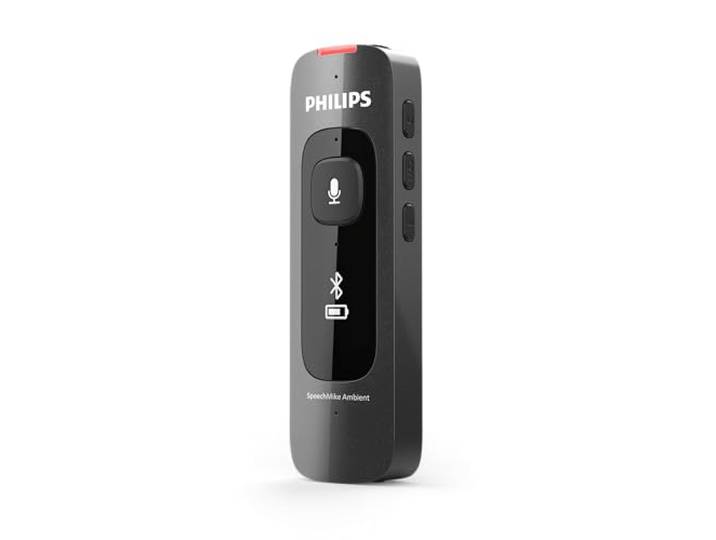
SpeechMike PSM5000 Ambient Wearable KI-Assistent Diktiermikrofon, optimiert für Spracherkennung und Umgebungsaufnahmen, inklusive Dockingstation und DrahtlosadapterSpeechMike PSM5000 Ambient Wearable KI-Assistent Diktiermikrofon, optimiert für Spracherkennung und Umgebungsaufnahmen, inklusive Dockingstation und Drahtlosadapter. Vier Hochleistungsmikrofone für präzise Spracherkennung. Inklusive Dockingstation und Drahtlosadapter Unterstützt von führenden professionellen KI- und Spracherkennungssoftwarelösungen im medizinischen und juristischen Bereich. Software -Integration erforderlich, um den vollen Funktionsumfang der PSM5000 Serie zu nutzen Ganztägige Energieversorgung mit einfacher, flexibler Ladefunktion. Kompaktes, tragbares Design für stationären, mobilen und freihändigen Einsatz Plug-and-Play-Rückwärtskompatibilität mit jeder Anwendung, die Philips SpeechMike Diktationsmikrofone unterstützt Patentierte Technologie mit Sprechertrennung für natürliche, verständliche Aufnahmen. Sichere, verschlüsselte Kommunikation mit IT-konformem Design für den sicheren klinischen Einsatz Hygienisches, wartungsarmes Design für sichere Handhabung und geringere Betriebskosten Farbe:Schwarz395,24 €*Versand: 0,00 €Sichere Weiterleitung zum Anbieter
-
Nuance Dragon NaturallySpeaking Dragon Legal Individual 15, Spracherkennung, Deutsch, 1 Lizenz(en), Box, 4096 MB, 4096 MBAllgemeine InformationenHersteller:Nuance Communications, Inc.Hersteller-Webseite:Marke:NuanceProduktbezeichnung:Dragon v.15.0 Legal IndividualDistributionsmedium/-methode:DVD-ROMProdukttyp:SoftwareProduktinformationenKategorie:ProduktivitätsanwendungUnterkategorie:SpracherkennungBezeichnung:Dragon v.15.0 Legal IndividualSprachunterstützung:DeutschUnterstützte Plattform:PCUnterstütztes Betriebssystem:WindowsLizenzinformationLizenztyp:Box-VerpackungVerschiedenesSystemvoraussetzungen:Prozessor:Intel Dual Core oder äquivalenter AMD-Prozessor. Schnellere Prozessoren erzielen bessere Leistungen.Betriebssystem:Windows 7, 8.1, 10 (32- und 64-bit); Windows Server 2008 R2 & 2012 R2Festplatte:8 GB freier SpeicherplatzSpeicher: 4 GB RAMOptische Laufwerk:DVD-ROMSonstige:Internet Explorer 11 oder höher oder die aktuelle Version von Chrome für die OnlinehilfeSoundkarte für 16-Bit-AufzeichnungEingebautes Mikrofon oder Nuanes Mikrofon.Internetverbindung für den Produktdownload und die automatisch1299,78 €*Versand: 0,00 €Sichere Weiterleitung zum Anbieter



-
Wie aktiviere ich die Spracherkennung?
Um die Spracherkennung zu aktivieren, musst du zunächst in den Einstellungen deines Geräts nach der Option für die Spracherkennung suchen. Dort kannst du die Spracherkennung aktivieren und möglicherweise auch die Spracheinstellungen anpassen. Stelle sicher, dass das Mikrofon deines Geräts eingeschaltet ist und gut funktioniert, damit die Spracherkennung korrekt arbeiten kann. Gehe dann in die entsprechende App oder Anwendung, die die Spracherkennung unterstützt, und starte die Funktion. Sprich deutlich und in einem ruhigen Umfeld, damit die Spracherkennung deine Worte richtig interpretieren kann. **
-
Wie gut ist die Windows Spracherkennung?
Wie gut ist die Windows Spracherkennung? Die Windows Spracherkennung hat sich in den letzten Jahren deutlich verbessert und bietet eine akzeptable Genauigkeit bei der Umwandlung von gesprochener Sprache in Text. Sie kann für einfache Befehle und Texteingaben verwendet werden, aber für komplexe oder technische Inhalte kann es zu Fehlern kommen. Die Genauigkeit hängt auch von der Qualität des Mikrofons und der Hintergrundgeräusche ab. Insgesamt ist die Windows Spracherkennung eine nützliche Funktion, die jedoch nicht mit professionellen Spracherkennungssystemen konkurrieren kann. **
-
Wie kann ich die Spracherkennung ausstellen?
Um die Spracherkennung auszustellen, musst du in den Einstellungen deines Geräts nach den Sprach- oder Eingabeoptionen suchen. Dort kannst du die Spracherkennung deaktivieren oder die entsprechende Funktion ausschalten. Alternativ kannst du auch die Sprachsteuerung in den Einstellungen der jeweiligen Anwendung deaktivieren, die die Spracherkennung nutzt. Wenn du weitere Hilfe benötigst, kannst du auch die Bedienungsanleitung deines Geräts konsultieren oder den Kundensupport des Herstellers kontaktieren. Hast du schon versucht, die Spracherkennung über die Einstellungen deines Geräts zu deaktivieren? **
-
Wie setzt man spracherkennung programmiertechnisch um?
Um Spracherkennung programmtechnisch umzusetzen, benötigt man zunächst eine geeignete Spracherkennungssoftware oder eine API, die Spracherkennungsfunktionen bereitstellt. Diese Software oder API kann dann in die eigene Anwendung integriert werden. Die Spracheingabe des Benutzers wird über ein Mikrofon aufgenommen und an die Spracherkennungssoftware gesendet. Diese analysiert die Aufnahme und erkennt die gesprochenen Wörter oder Sätze. Die erkannten Texte können dann weiterverarbeitet oder für bestimmte Aktionen verwendet werden. **


Wie lautet die Spracherkennung für Python?
Eine beliebte Spracherkennung für Python ist die Bibliothek "SpeechRecognition". Sie ermöglicht es, Spracheingaben über das Mikrofon oder aus Audiodateien zu erkennen und in Text umzuwandeln. Die Bibliothek unterstützt verschiedene Spracherkennungsdienste wie Google Speech Recognition, Sphinx oder Wit.ai. **
Wie kann ich die Windows Spracherkennung deaktivieren?
Um die Windows Spracherkennung zu deaktivieren, öffnen Sie die Systemsteuerung und navigieren Sie zu "Erleichterte Bedienung". Dort finden Sie die Option für die Spracherkennung. Klicken Sie auf "Spracherkennung konfigurieren" und wählen Sie die Option zum Deaktivieren der Spracherkennung. Bestätigen Sie die Änderungen und starten Sie Ihren Computer neu, um sicherzustellen, dass die Spracherkennung deaktiviert ist. Sie können auch die Einstellungen für die Spracherkennung in den Windows-Einstellungen überprüfen und dort die Funktion deaktivieren. **
Top-Angebote
Produkte zum Begriff Spracherkennung:
-
Was ist Spracherkennung?
Spracherkennung ist eine Technologie, die es Computern ermöglicht, gesprochene Sprache von Menschen zu verstehen und in Text umzuwandeln. Dabei werden Algorithmen und künstliche Intelligenz eingesetzt, um die gesprochenen Wörter zu erkennen und zu interpretieren. Diese Technologie wird in verschiedenen Anwendungen eingesetzt, wie zum Beispiel in Sprachassistenten wie Siri oder Alexa, in der automatischen Transkription von Gesprächen oder in der Steuerung von Geräten durch Sprachbefehle. Spracherkennung hat sich in den letzten Jahren stark weiterentwickelt und wird immer präziser und zuverlässiger. **
-
Wie funktioniert die Spracherkennung?
Die Spracherkennung funktioniert mithilfe von speziellen Algorithmen und Technologien, die darauf trainiert sind, gesprochene Wörter in Text umzuwandeln. Zunächst wird die Sprache des Sprechers durch ein Mikrofon aufgenommen und in digitale Signale umgewandelt. Diese Signale werden dann von der Spracherkennungssoftware analysiert und mit einem Sprachmodell verglichen, um die wahrscheinlichsten Wörter oder Sätze zu identifizieren. Durch kontinuierliches Training mit großen Datenmengen verbessert sich die Genauigkeit der Spracherkennung im Laufe der Zeit. Letztendlich wird der erkannte Text ausgegeben, der dann weiterverarbeitet oder in Textform angezeigt werden kann. **
-
Wie aktiviere ich die Spracherkennung?
Um die Spracherkennung zu aktivieren, musst du zunächst in den Einstellungen deines Geräts nach der Option für die Spracherkennung suchen. Dort kannst du die Spracherkennung aktivieren und möglicherweise auch die Spracheinstellungen anpassen. Stelle sicher, dass das Mikrofon deines Geräts eingeschaltet ist und gut funktioniert, damit die Spracherkennung korrekt arbeiten kann. Gehe dann in die entsprechende App oder Anwendung, die die Spracherkennung unterstützt, und starte die Funktion. Sprich deutlich und in einem ruhigen Umfeld, damit die Spracherkennung deine Worte richtig interpretieren kann. **
-
Wie gut ist die Windows Spracherkennung?
Wie gut ist die Windows Spracherkennung? Die Windows Spracherkennung hat sich in den letzten Jahren deutlich verbessert und bietet eine akzeptable Genauigkeit bei der Umwandlung von gesprochener Sprache in Text. Sie kann für einfache Befehle und Texteingaben verwendet werden, aber für komplexe oder technische Inhalte kann es zu Fehlern kommen. Die Genauigkeit hängt auch von der Qualität des Mikrofons und der Hintergrundgeräusche ab. Insgesamt ist die Windows Spracherkennung eine nützliche Funktion, die jedoch nicht mit professionellen Spracherkennungssystemen konkurrieren kann. **
Ähnliche Suchbegriffe für Spracherkennung
-
SpeechMike PSM5000 Ambient Wearable KI-Assistent Diktiermikrofon, optimiert für Spracherkennung und Umgebungsaufnahmen, inklusive Dockingstation und DrahtlosadapterSpeechMike PSM5000 Ambient Wearable KI-Assistent Diktiermikrofon, optimiert für Spracherkennung und Umgebungsaufnahmen, inklusive Dockingstation und Drahtlosadapter. Vier Hochleistungsmikrofone für präzise Spracherkennung. Inklusive Dockingstation und Drahtlosadapter Unterstützt von führenden professionellen KI- und Spracherkennungssoftwarelösungen im medizinischen und juristischen Bereich. Software -Integration erforderlich, um den vollen Funktionsumfang der PSM5000 Serie zu nutzen Ganztägige Energieversorgung mit einfacher, flexibler Ladefunktion. Kompaktes, tragbares Design für stationären, mobilen und freihändigen Einsatz Plug-and-Play-Rückwärtskompatibilität mit jeder Anwendung, die Philips SpeechMike Diktationsmikrofone unterstützt Patentierte Technologie mit Sprechertrennung für natürliche, verständliche Aufnahmen. Sichere, verschlüsselte Kommunikation mit IT-konformem Design für den sicheren klinischen Einsatz Hygienisches, wartungsarmes Design für sichere Handhabung und geringere Betriebskosten Farbe:Schwarz395,24 €*Versand: 0,00 €Sichere Weiterleitung zum Anbieter
-
Nuance Dragon NaturallySpeaking Dragon Legal Individual 15, Spracherkennung, Deutsch, 1 Lizenz(en), Box, 4096 MB, 4096 MBAllgemeine InformationenHersteller:Nuance Communications, Inc.Hersteller-Webseite:Marke:NuanceProduktbezeichnung:Dragon v.15.0 Legal IndividualDistributionsmedium/-methode:DVD-ROMProdukttyp:SoftwareProduktinformationenKategorie:ProduktivitätsanwendungUnterkategorie:SpracherkennungBezeichnung:Dragon v.15.0 Legal IndividualSprachunterstützung:DeutschUnterstützte Plattform:PCUnterstütztes Betriebssystem:WindowsLizenzinformationLizenztyp:Box-VerpackungVerschiedenesSystemvoraussetzungen:Prozessor:Intel Dual Core oder äquivalenter AMD-Prozessor. Schnellere Prozessoren erzielen bessere Leistungen.Betriebssystem:Windows 7, 8.1, 10 (32- und 64-bit); Windows Server 2008 R2 & 2012 R2Festplatte:8 GB freier SpeicherplatzSpeicher: 4 GB RAMOptische Laufwerk:DVD-ROMSonstige:Internet Explorer 11 oder höher oder die aktuelle Version von Chrome für die OnlinehilfeSoundkarte für 16-Bit-AufzeichnungEingebautes Mikrofon oder Nuanes Mikrofon.Internetverbindung für den Produktdownload und die automatisch1299,78 €*Versand: 0,00 €Sichere Weiterleitung zum Anbieter
-
Sehhilfe-Brille 50-80mm verstellbar mit AnleitungWarum wählen Sie dieses Optometrieframe?Dieses Optometrieframe eignet sich ideal für professionelle Anwendung und für Studenten. Es ist aus hochwertigem Aluminiumlegierungs-Material gefertigt, was es langlebig macht.Vorteile dieses Optometrieframes:Möglichkeit, 4 Linsen gleichzeitig aufzunehmenPräzise Verarbeitung und höhenverstellbare Nasenstütze für optimalen TragekomfortLichtgewichtig und tragbarDie höhenverstellbare Nasenstütze sorgt für einen angenehmen Tragekomfort.357,95 €*Versand: 0,00 €Sichere Weiterleitung zum Anbieter
-
Eschenbach Optaro XL - Elektronische Sehhilfe für Ihr iPadoptaro® XL erweitert das iPad (iPad nicht im Lieferumfang) in eine elektronische Sehhilfe und ein mobiles Bildschirmlesegerät - perfekt für unterschiedliche Sehaufgaben zuhause und für die Arbeit. Menschen mit beeinträchtigtem Sehvermögen erhalten mit optaro® XL die smarte Lösung für komfortables Lesen, Schreiben und Handarbeiten. Speziell auf das Lesen längerer Texte abgestimmt, nutzt optaro® XL das große Display des iPads und ergänzt das Tablet um zahlreiche Funktionen und Features. Mobile elektronische Sehhilfe und Bildschirmlesegerät in einemZentrale Kamerapositionen ermöglichen leichte OrientierungOptimierte Bildverarbeitung für ein jederzeit scharfes BildZwei Displaypositionen für die unterschiedlichsten AufgabenKontrastreiche, homogene Ausleuchtung ohne zu blendenIndividuell einstellbare Zusatzfunktionen für noch mehr SehkomfortEinfache und intuitive Bedienung mit klar erkennb...1099,00 €*Versand: 0,00 €Sichere Weiterleitung zum Anbieter
-
Wie kann ich die Spracherkennung ausstellen?
Um die Spracherkennung auszustellen, musst du in den Einstellungen deines Geräts nach den Sprach- oder Eingabeoptionen suchen. Dort kannst du die Spracherkennung deaktivieren oder die entsprechende Funktion ausschalten. Alternativ kannst du auch die Sprachsteuerung in den Einstellungen der jeweiligen Anwendung deaktivieren, die die Spracherkennung nutzt. Wenn du weitere Hilfe benötigst, kannst du auch die Bedienungsanleitung deines Geräts konsultieren oder den Kundensupport des Herstellers kontaktieren. Hast du schon versucht, die Spracherkennung über die Einstellungen deines Geräts zu deaktivieren? **
-
Wie setzt man spracherkennung programmiertechnisch um?
Um Spracherkennung programmtechnisch umzusetzen, benötigt man zunächst eine geeignete Spracherkennungssoftware oder eine API, die Spracherkennungsfunktionen bereitstellt. Diese Software oder API kann dann in die eigene Anwendung integriert werden. Die Spracheingabe des Benutzers wird über ein Mikrofon aufgenommen und an die Spracherkennungssoftware gesendet. Diese analysiert die Aufnahme und erkennt die gesprochenen Wörter oder Sätze. Die erkannten Texte können dann weiterverarbeitet oder für bestimmte Aktionen verwendet werden. **
-
Wie lautet die Spracherkennung für Python?
Eine beliebte Spracherkennung für Python ist die Bibliothek "SpeechRecognition". Sie ermöglicht es, Spracheingaben über das Mikrofon oder aus Audiodateien zu erkennen und in Text umzuwandeln. Die Bibliothek unterstützt verschiedene Spracherkennungsdienste wie Google Speech Recognition, Sphinx oder Wit.ai. **
-
Wie kann ich die Windows Spracherkennung deaktivieren?
Um die Windows Spracherkennung zu deaktivieren, öffnen Sie die Systemsteuerung und navigieren Sie zu "Erleichterte Bedienung". Dort finden Sie die Option für die Spracherkennung. Klicken Sie auf "Spracherkennung konfigurieren" und wählen Sie die Option zum Deaktivieren der Spracherkennung. Bestätigen Sie die Änderungen und starten Sie Ihren Computer neu, um sicherzustellen, dass die Spracherkennung deaktiviert ist. Sie können auch die Einstellungen für die Spracherkennung in den Windows-Einstellungen überprüfen und dort die Funktion deaktivieren. **
* Alle Preise verstehen sich inklusive der gesetzlichen Mehrwertsteuer und ggf. zuzüglich Versandkosten. Die Angebotsinformationen basieren auf den Angaben des jeweiligen Shops und werden über automatisierte Prozesse aktualisiert. Eine Aktualisierung in Echtzeit findet nicht statt, so dass es im Einzelfall zu Abweichungen kommen kann. ** Hinweis: Teile dieses Inhalts wurden von KI erstellt.