Domain leuchtbrillen.de kaufen?
Wir ziehen mit dem Projekt
leuchtbrillen.de um.
Sind Sie am Kauf der Domain
leuchtbrillen.de interessiert?
domain@kv-gmbh.de · 0541-91531010
Domain leuchtbrillen.de kaufen?
Wer kann bei xnview helfen?
Bei xnview kann in erster Linie der Kundensupport helfen. Es gibt auch eine aktive Community von Nutzern, die in Foren oder auf Social-Media-Plattformen Unterstützung anbieten können. Darüber hinaus gibt es auch zahlreiche Online-Tutorials und Anleitungen, die bei der Nutzung von xnview helfen können. **
Wie kann ich Fotos bei XnView retuschieren?
Um Fotos bei XnView zu retuschieren, öffne das gewünschte Foto in der Software. Klicke dann auf das Retuschierungs-Tool in der Symbolleiste, um unerwünschte Elemente zu entfernen oder Fehler zu korrigieren. Verwende die verschiedenen Pinsel- und Auswahlwerkzeuge, um die gewünschten Änderungen vorzunehmen, und speichere das bearbeitete Foto, wenn du mit der Retuschierung zufrieden bist. **

Ähnliche Suchbegriffe für XnView
Top-Angebote
Produkte zum Begriff XnView:
-
Konstsmide 6660 Weihnachtsbaum-Beleuchtung Außen netzbetrieben Anzahl Leuchtmittel 270 LEDNoch nie war Baumschmücken so leicht: durch die praktische Form eines Baummantels lassen sich die bernsteinfarbenen LED-Dioden schnell und unkompliziert anbringen. Einfach den Ring über die Baumspitze legen und die sechs dezenzten Stränge mit den Dioden können sich gleichmäßig und nahezu unsichtbar entfalten. Jetzt nur noch das Licht einschalten und den ersten umwerfenden WOW-Effekt genießen. Mit dem Timer können Sie eine Leuchtdauer von acht Stunden einstellen. Pünktlich erlischt das Licht und flackert am nächsten Tag zur selben Zeit wieder auf. Auf eine ausreichende Länge der Zuleitungen legt Konstsmide traditionell großen Wert. Mit 10 Metern ist sie auch bei diesem Baummantel großzügig bemessen – ein Qualitätsmerkmal, dass Ihnen den Einsatz zusätzlicher Verlängerungskabel erspart. Ein hochwertiges und langlebiges Markenprodukt, das Ihnen und Ihren Lieben viele Jahre Freude schenken wird.38,99 €*Versand: 4,95 €Sichere Weiterleitung zum Anbieter
-
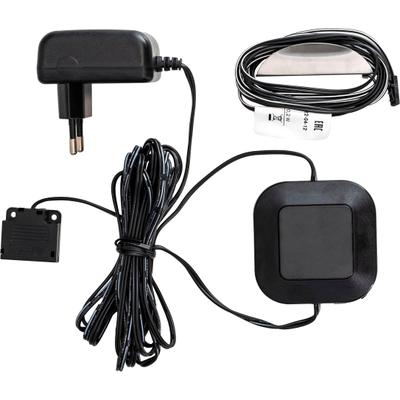
LED-Leuchtmittel MCA LIVING "Beleuchtung LED Glaskante 1er Set", weiß (warmweiß), L:6cm, Leuchtmittel, inklusive Trafo und ZuleitungProduktdetails: Anzahl Teile: 1 Stk., Farbbezeichnung: warmweiß, Vergleichswert Glühbirnen: 1,9, Ausführung: 1er Set, Spannung: 12, Lichtfarbe: Warmweiß, Schutzklasse: 3, Modellbezeichnung: Beleuchtung LED Glaskante 1er Set, Farbtemperatur in...47,99 €*Versand: 5,95 €Sichere Weiterleitung zum Anbieter
-
Pendel Lampe Hänge Beleuchtung Glas satiniert im Set inklusive LED LeuchtmittelBeschreibung Schöne Pendelleuchte im modernen Design. Diese Hängeleuchte ist perfekt für Ihr Wohnzimmer, den Essbereich oder die Küche geeignet. Hierdurch eignet sich diese Hängelampe nicht nur als eine garnierende Erweiterung Ihres Domizils, sondern lässt sich auch in nahezu jedem Wohnraum perfekt in Szene setzen. Der Blickfang in jeder Wohnung! Im Vergleich zu normalen Leuchten verbrauchen LED-Strahler nur einen minimalen Anteil an Strom und liegen im Verbrauch sogar unter Energiesparleuchten. Details Leuchte • Lampentyp: Pendellampe • Material: Metall • Farbe: Nickel-matt, satiniert • Maße HxB in cm: 100x52 • Fassung: 2x E27 • Leuchtmittel im Lieferumfang: Ja • Leuchtmittel: 2x 4 Watt • Lichtstrom gesamt: 700 Lumen (2x 350 Lumen) • Lichtfarbe: warmweiß • Betriebsspannung: 230 Volt Details Leuchtmittel • Leuchtmitteltyp: LED • Sockel: E27 • Bauform: Kugel (weiß-opal) • Material: Nickel-matt, Glas • Lichtstrom: 350 lm (Lumen) • Energieverbrauch: 4 kWh/1000h • Farbtemperatur: 3000 K (Kelvin) • Lichtfarbe: warmweiß • Nennleistungsaufnahme: 4 W (Watt) • Nennlebensdauer: 10000 h (Stunden) • Schaltzyklen: 15000x • Vergleich zu normale Glühbirne: 4W - 35W • Energieersparnis: 88,5% • Betriebsspannung: 220-240 V (Volt) • Netzfrequenz: 50-60 Hz (Hertz) • Quecksilbergehalt: 0 mg (Milligramm) • CRI > 80 • Dimmbar: nein • Maße LxØ in mm: 70x45 • Anlaufzeit bis 100%: 1s (Sekunden) Typ: Hängeleuchte Material: Nickel matt, Glas satiniert Fassung: 2x E27 Leuchtmittel: 2x SMD-LED Leuchtmittel Maße (H x B): 100 x 52 cm19,90 €*Versand: 5,90 €Sichere Weiterleitung zum Anbieter


-
Wie kann man Bilder in XnView sofort speichern?
Um Bilder in XnView sofort zu speichern, können Sie die Tastenkombination "Strg + S" verwenden oder auf "Datei" in der Menüleiste klicken und dann "Speichern" auswählen. Sie können auch die Option "Speichern unter" wählen, um das Bild unter einem neuen Namen oder in einem anderen Format zu speichern. **
-
Wie schalte ich die automatische Namenssortierung in xnview aus?
Um die automatische Namenssortierung in XnView auszuschalten, musst du in den Einstellungen des Programms gehen. Klicke auf "Optionen" und dann auf "Allgemein". Dort findest du die Option "Automatische Namenssortierung" und kannst sie deaktivieren. **
-
Wie kann man bei XnView ein Bild schwarz-weiß machen?
Um ein Bild in XnView schwarz-weiß zu machen, öffnen Sie das Bild in der Software. Gehen Sie dann zu "Bild" und wählen Sie "Farben konvertieren". Wählen Sie im Dropdown-Menü "Graustufen" aus und klicken Sie auf "OK", um das Bild in Schwarz-Weiß umzuwandeln. **
-
Wie kann ich das Symbol zum Zuschneiden in XnView wieder aktivieren?
Um das Symbol zum Zuschneiden in XnView zu aktivieren, öffnen Sie das Programm und gehen Sie zu "Ansicht" in der oberen Menüleiste. Klicken Sie dann auf "Symbolleisten" und stellen Sie sicher, dass das Kontrollkästchen für "Zuschneiden" aktiviert ist. Wenn es bereits aktiviert ist, versuchen Sie, das Programm neu zu starten oder die Einstellungen zurückzusetzen. **
Wie kann ich die Hintergrundfarbe in xnview nach dem Ausschneiden schwarz machen?
Um die Hintergrundfarbe in XnView nach dem Ausschneiden schwarz zu machen, kannst du den "Hintergrund entfernen" -Effekt verwenden. Wähle das ausgeschnittene Bild aus und gehe dann zu "Bild" > "Effekte" > "Hintergrund entfernen". Wähle die Farbe "Schwarz" aus und wende den Effekt an. Dadurch wird der Hintergrund des ausgeschnittenen Bereichs schwarz gemacht. **
Wie kann ich in XnView die Auswahl der Miniaturbilder von Verzeichnissen einstellen?
Um die Auswahl der Miniaturbilder in XnView einzustellen, öffnen Sie das Programm und gehen Sie zu den Einstellungen. Klicken Sie auf "Miniaturbilder" oder "Vorschau" und wählen Sie die gewünschte Option aus, z.B. "Automatisch", "Manuell" oder "Nach Dateityp". Speichern Sie die Einstellungen und die Auswahl der Miniaturbilder wird entsprechend angepasst. **
Top-Angebote
Produkte zum Begriff XnView:
-
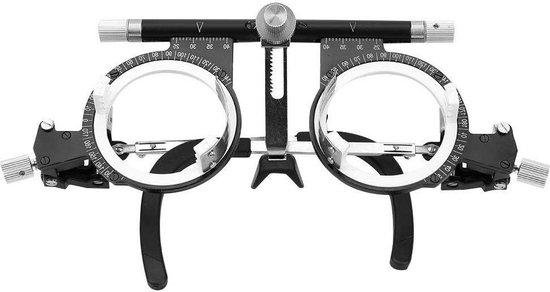
Sehhilfe-Brille 50-80mm verstellbar mit AnleitungWarum wählen Sie dieses Optometrieframe?Dieses Optometrieframe eignet sich ideal für professionelle Anwendung und für Studenten. Es ist aus hochwertigem Aluminiumlegierungs-Material gefertigt, was es langlebig macht.Vorteile dieses Optometrieframes:Möglichkeit, 4 Linsen gleichzeitig aufzunehmenPräzise Verarbeitung und höhenverstellbare Nasenstütze für optimalen TragekomfortLichtgewichtig und tragbarDie höhenverstellbare Nasenstütze sorgt für einen angenehmen Tragekomfort.357,95 €*Versand: 0,00 €Sichere Weiterleitung zum Anbieter
-
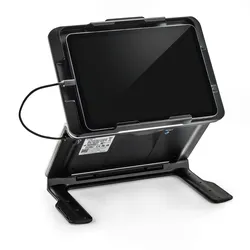
Eschenbach Optaro XL - Elektronische Sehhilfe für Ihr iPadoptaro® XL erweitert das iPad (iPad nicht im Lieferumfang) in eine elektronische Sehhilfe und ein mobiles Bildschirmlesegerät - perfekt für unterschiedliche Sehaufgaben zuhause und für die Arbeit. Menschen mit beeinträchtigtem Sehvermögen erhalten mit optaro® XL die smarte Lösung für komfortables Lesen, Schreiben und Handarbeiten. Speziell auf das Lesen längerer Texte abgestimmt, nutzt optaro® XL das große Display des iPads und ergänzt das Tablet um zahlreiche Funktionen und Features. Mobile elektronische Sehhilfe und Bildschirmlesegerät in einemZentrale Kamerapositionen ermöglichen leichte OrientierungOptimierte Bildverarbeitung für ein jederzeit scharfes BildZwei Displaypositionen für die unterschiedlichsten AufgabenKontrastreiche, homogene Ausleuchtung ohne zu blendenIndividuell einstellbare Zusatzfunktionen für noch mehr SehkomfortEinfache und intuitive Bedienung mit klar erkennb...1099,00 €*Versand: 0,00 €Sichere Weiterleitung zum Anbieter
-
Konstsmide 6660 Weihnachtsbaum-Beleuchtung Außen netzbetrieben Anzahl Leuchtmittel 270 LEDNoch nie war Baumschmücken so leicht: durch die praktische Form eines Baummantels lassen sich die bernsteinfarbenen LED-Dioden schnell und unkompliziert anbringen. Einfach den Ring über die Baumspitze legen und die sechs dezenzten Stränge mit den Dioden können sich gleichmäßig und nahezu unsichtbar entfalten. Jetzt nur noch das Licht einschalten und den ersten umwerfenden WOW-Effekt genießen. Mit dem Timer können Sie eine Leuchtdauer von acht Stunden einstellen. Pünktlich erlischt das Licht und flackert am nächsten Tag zur selben Zeit wieder auf. Auf eine ausreichende Länge der Zuleitungen legt Konstsmide traditionell großen Wert. Mit 10 Metern ist sie auch bei diesem Baummantel großzügig bemessen – ein Qualitätsmerkmal, dass Ihnen den Einsatz zusätzlicher Verlängerungskabel erspart. Ein hochwertiges und langlebiges Markenprodukt, das Ihnen und Ihren Lieben viele Jahre Freude schenken wird.38,99 €*Versand: 4,95 €Sichere Weiterleitung zum Anbieter
-
Wer kann bei xnview helfen?
Bei xnview kann in erster Linie der Kundensupport helfen. Es gibt auch eine aktive Community von Nutzern, die in Foren oder auf Social-Media-Plattformen Unterstützung anbieten können. Darüber hinaus gibt es auch zahlreiche Online-Tutorials und Anleitungen, die bei der Nutzung von xnview helfen können. **
-
Wie kann ich Fotos bei XnView retuschieren?
Um Fotos bei XnView zu retuschieren, öffne das gewünschte Foto in der Software. Klicke dann auf das Retuschierungs-Tool in der Symbolleiste, um unerwünschte Elemente zu entfernen oder Fehler zu korrigieren. Verwende die verschiedenen Pinsel- und Auswahlwerkzeuge, um die gewünschten Änderungen vorzunehmen, und speichere das bearbeitete Foto, wenn du mit der Retuschierung zufrieden bist. **
-
Wie kann man Bilder in XnView sofort speichern?
Um Bilder in XnView sofort zu speichern, können Sie die Tastenkombination "Strg + S" verwenden oder auf "Datei" in der Menüleiste klicken und dann "Speichern" auswählen. Sie können auch die Option "Speichern unter" wählen, um das Bild unter einem neuen Namen oder in einem anderen Format zu speichern. **
-
Wie schalte ich die automatische Namenssortierung in xnview aus?
Um die automatische Namenssortierung in XnView auszuschalten, musst du in den Einstellungen des Programms gehen. Klicke auf "Optionen" und dann auf "Allgemein". Dort findest du die Option "Automatische Namenssortierung" und kannst sie deaktivieren. **
Ähnliche Suchbegriffe für XnView
-
LED-Leuchtmittel MCA LIVING "Beleuchtung LED Glaskante 1er Set", weiß (warmweiß), L:6cm, Leuchtmittel, inklusive Trafo und ZuleitungProduktdetails: Anzahl Teile: 1 Stk., Farbbezeichnung: warmweiß, Vergleichswert Glühbirnen: 1,9, Ausführung: 1er Set, Spannung: 12, Lichtfarbe: Warmweiß, Schutzklasse: 3, Modellbezeichnung: Beleuchtung LED Glaskante 1er Set, Farbtemperatur in...47,99 €*Versand: 5,95 €Sichere Weiterleitung zum Anbieter
-
Pendel Lampe Hänge Beleuchtung Glas satiniert im Set inklusive LED LeuchtmittelBeschreibung Schöne Pendelleuchte im modernen Design. Diese Hängeleuchte ist perfekt für Ihr Wohnzimmer, den Essbereich oder die Küche geeignet. Hierdurch eignet sich diese Hängelampe nicht nur als eine garnierende Erweiterung Ihres Domizils, sondern lässt sich auch in nahezu jedem Wohnraum perfekt in Szene setzen. Der Blickfang in jeder Wohnung! Im Vergleich zu normalen Leuchten verbrauchen LED-Strahler nur einen minimalen Anteil an Strom und liegen im Verbrauch sogar unter Energiesparleuchten. Details Leuchte • Lampentyp: Pendellampe • Material: Metall • Farbe: Nickel-matt, satiniert • Maße HxB in cm: 100x52 • Fassung: 2x E27 • Leuchtmittel im Lieferumfang: Ja • Leuchtmittel: 2x 4 Watt • Lichtstrom gesamt: 700 Lumen (2x 350 Lumen) • Lichtfarbe: warmweiß • Betriebsspannung: 230 Volt Details Leuchtmittel • Leuchtmitteltyp: LED • Sockel: E27 • Bauform: Kugel (weiß-opal) • Material: Nickel-matt, Glas • Lichtstrom: 350 lm (Lumen) • Energieverbrauch: 4 kWh/1000h • Farbtemperatur: 3000 K (Kelvin) • Lichtfarbe: warmweiß • Nennleistungsaufnahme: 4 W (Watt) • Nennlebensdauer: 10000 h (Stunden) • Schaltzyklen: 15000x • Vergleich zu normale Glühbirne: 4W - 35W • Energieersparnis: 88,5% • Betriebsspannung: 220-240 V (Volt) • Netzfrequenz: 50-60 Hz (Hertz) • Quecksilbergehalt: 0 mg (Milligramm) • CRI > 80 • Dimmbar: nein • Maße LxØ in mm: 70x45 • Anlaufzeit bis 100%: 1s (Sekunden) Typ: Hängeleuchte Material: Nickel matt, Glas satiniert Fassung: 2x E27 Leuchtmittel: 2x SMD-LED Leuchtmittel Maße (H x B): 100 x 52 cm19,90 €*Versand: 5,90 €Sichere Weiterleitung zum Anbieter
-
Greule, Roland: Licht und Beleuchtung im MedienbereichLicht und Beleuchtung im Medienbereich , Von den Grundlagen bis zu Anwendungen im Show- und Eventbereich - dieses Lehrbuch vermittelt alles, was Sie über Licht und Beleuchtung im Medienbereich wissen müssen. Neben den Grundgrößen der Lichttechnik und Farbmetrik und der Wahrnehmung des Auges werden die Eigenschaften von Lichtquellen inklusive LEDs, verschiedene Scheinwerfer, Lichtstellpulte und die Lichtsteuerung behandelt. Moderne Lichtsysteme wie Medienwände und Medienserver (Digital Lighting) werden erläutert und ihre Anwendung gezeigt. Entwicklungen in Richtung AR und VR werden erklärt. Das Buch zeigt Anwendungen von Theater- über Fernseh- bis zum Show- und Eventlicht. Beispiele aus der Praxis, etwa zum Eurovision Song Contest, vermitteln, was mit Licht und Beleuchtung möglich ist. Mit Verständnisfragen, Übungsbeispielen, vielen Fotos, Grafiken und Infokästen eignet es sich ideal als kursbegleitendes Lehrbuch oder zum Selbststudium. Die Autor:innen arbeiten alle im Bereich Lichtplanung und Lichtdesign und garantieren einen hohen Praxisbezug. In der 3. Auflage wurden ein Abschnitt zu KI und Lichtsteuerung hinzugefügt und neue Scheinwerfer und Lichtstellpulte vorgestellt. , Luftversorgung > Auto-Tuning & -Styling , Auflage: 3., aktualisierte Auflage, Erscheinungsjahr: 20241011, Produktform: Leinen, Autoren: Greule, Roland, Auflage: 24003, Auflage/Ausgabe: 3., aktualisierte Auflage, Seitenzahl/Blattzahl: 456, Abbildungen: Komplett in Farbe, Keyword: Beleuchtungstechnik Bühne; Beleuchtungstechnik Event; Beleuchtungstechnik Film; Beleuchtungstechnik Grundlagen; Beleuchtungstechnik Veranstaltung; Digital Lighting; Lichtplanung; Lichtsimulation; Lichttechnik Grundlagen, Fachschema: Beleuchtung~Fotografie / Beleuchtung~Licht (Beleuchtung)~Bühne - Bühnentechnik~Fernsehen - Privatfernsehen~TV~Film / Recht, Produktion, Wirtschaft~Farbfotografie~Fotografie~Photo~Photographie~Optik, Fachkategorie: Filmproduktion: Produktionstechniken~Fernsehproduktion: Produktionstechniken~Angewandte Optik~Fotografie, Warengruppe: HC/Fotografie, UNSPSC: 49019900, Warenverzeichnis für die Außenhandelsstatistik: 49019900, Länge: 242, Breite: 172, Höhe: 27, Gewicht: 1048, Produktform: Gebunden, Genre: Geisteswissenschaften/Kunst/Musik,49,99 €*Versand: 0,00 €Sichere Weiterleitung zum Anbieter
-
Eschenbach Optaro XL - Elektronische Sehhilfe für Ihr iPadoptaro® XL erweitert das iPad (iPad nicht im Lieferumfang) in eine elektronische Sehhilfe und ein mobiles Bildschirmlesegerät - perfekt für unterschiedliche Sehaufgaben zuhause und für die Arbeit. Menschen mit beeinträchtigtem Sehvermögen erhalten mit optaro® XL die smarte Lösung für komfortables Lesen, Schreiben und Handarbeiten. Speziell auf das Lesen längerer Texte abgestimmt, nutzt optaro® XL das große Display des iPads und ergänzt das Tablet um zahlreiche Funktionen und Features. Mobile elektronische Sehhilfe und Bildschirmlesegerät in einemZentrale Kamerapositionen ermöglichen leichte OrientierungOptimierte Bildverarbeitung für ein jederzeit scharfes BildZwei Displaypositionen für die unterschiedlichsten AufgabenKontrastreiche, homogene Ausleuchtung ohne zu blendenIndividuell einstellbare Zusatzfunktionen für noch mehr SehkomfortEinfache und intuitive Bedienung mit klar erkennb...1099,00 €*Versand: 0,00 €Sichere Weiterleitung zum Anbieter
-
Wie kann man bei XnView ein Bild schwarz-weiß machen?
Um ein Bild in XnView schwarz-weiß zu machen, öffnen Sie das Bild in der Software. Gehen Sie dann zu "Bild" und wählen Sie "Farben konvertieren". Wählen Sie im Dropdown-Menü "Graustufen" aus und klicken Sie auf "OK", um das Bild in Schwarz-Weiß umzuwandeln. **
-
Wie kann ich das Symbol zum Zuschneiden in XnView wieder aktivieren?
Um das Symbol zum Zuschneiden in XnView zu aktivieren, öffnen Sie das Programm und gehen Sie zu "Ansicht" in der oberen Menüleiste. Klicken Sie dann auf "Symbolleisten" und stellen Sie sicher, dass das Kontrollkästchen für "Zuschneiden" aktiviert ist. Wenn es bereits aktiviert ist, versuchen Sie, das Programm neu zu starten oder die Einstellungen zurückzusetzen. **
-
Wie kann ich die Hintergrundfarbe in xnview nach dem Ausschneiden schwarz machen?
Um die Hintergrundfarbe in XnView nach dem Ausschneiden schwarz zu machen, kannst du den "Hintergrund entfernen" -Effekt verwenden. Wähle das ausgeschnittene Bild aus und gehe dann zu "Bild" > "Effekte" > "Hintergrund entfernen". Wähle die Farbe "Schwarz" aus und wende den Effekt an. Dadurch wird der Hintergrund des ausgeschnittenen Bereichs schwarz gemacht. **
-
Wie kann ich in XnView die Auswahl der Miniaturbilder von Verzeichnissen einstellen?
Um die Auswahl der Miniaturbilder in XnView einzustellen, öffnen Sie das Programm und gehen Sie zu den Einstellungen. Klicken Sie auf "Miniaturbilder" oder "Vorschau" und wählen Sie die gewünschte Option aus, z.B. "Automatisch", "Manuell" oder "Nach Dateityp". Speichern Sie die Einstellungen und die Auswahl der Miniaturbilder wird entsprechend angepasst. **
* Alle Preise verstehen sich inklusive der gesetzlichen Mehrwertsteuer und ggf. zuzüglich Versandkosten. Die Angebotsinformationen basieren auf den Angaben des jeweiligen Shops und werden über automatisierte Prozesse aktualisiert. Eine Aktualisierung in Echtzeit findet nicht statt, so dass es im Einzelfall zu Abweichungen kommen kann. ** Hinweis: Teile dieses Inhalts wurden von KI erstellt.